
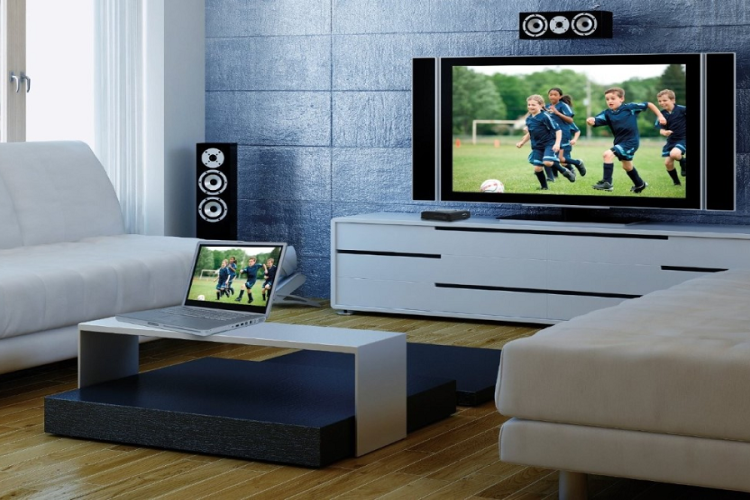
Подключение ноутбука к телевизору позволяет наслаждаться контентом на большом экране, смотреть фильмы, показывать презентации и даже играть в игры с максимальным комфортом. В зависимости от модели устройств и их характеристик, существует несколько способов соединения. Современные ноутбуки и телевизоры поддерживают как проводные, так и беспроводные технологии передачи изображения и звука. HDMI считается самым простым и надежным вариантом, но для беспроводного подключения доступны Miracast, Chromecast и Apple AirPlay. Выбор зависит от удобства, качества передачи сигнала и доступного оборудования. В этой статье рассмотрим популярные методы подключения ноутбука к телевизору и их особенности.
Способы подключения ноутбука к телевизору
Для соединения ноутбука и телевизора можно использовать несколько технологий. Проводное подключение через HDMI обеспечивает стабильный сигнал и высокое качество изображения без задержек. Альтернативные кабельные решения, такие как VGA и DisplayPort, менее удобны, так как могут потребовать дополнительных адаптеров и не всегда передают звук. Беспроводные технологии, такие как Miracast и Wi-Fi Direct, позволяют дублировать экран ноутбука без использования проводов, но могут страдать от задержек и нестабильности сигнала. Владельцы устройств Apple могут воспользоваться AirPlay, а Google Chromecast открывает возможность трансляции через браузер и поддерживаемые приложения. Выбор метода зависит от потребностей пользователя и технических характеристик устройств.
Проводное подключение через HDMI
Подключение через HDMI – самый удобный и популярный способ соединения ноутбука с телевизором. Оно обеспечивает стабильную передачу изображения и звука без задержек и потерь качества. Для подключения выполните следующие шаги:
- Подготовьте устройства – убедитесь, что на ноутбуке и телевизоре есть HDMI-порт.
- Подключите кабель – вставьте один конец кабеля в HDMI-разъем ноутбука, а другой – в телевизор.
- Выберите источник сигнала – с помощью пульта переключите ТВ на соответствующий HDMI-вход.
- Настройте экран – на ноутбуке откройте параметры дисплея и выберите режим отображения: дублирование, расширение или только ТВ.
- Проверьте звук – если аудио не передается, измените устройство вывода в настройках звука.
Альтернативные проводные методы
Помимо HDMI, существуют другие способы проводного подключения ноутбука к телевизору. Один из них — VGA, который часто встречается на старых моделях устройств. Однако он передает только изображение, поэтому для звука потребуется отдельный аудиокабель. Еще один вариант — DisplayPort, обеспечивающий высокое качество изображения и звука, но встречающийся в основном на профессиональных ноутбуках. Если на ноутбуке нет нужного разъема, можно использовать переходники, например, USB-C → HDMI или DisplayPort → HDMI. Такие адаптеры позволяют подключать современные ультрабуки к телевизору без встроенного HDMI-порта, но иногда ограничивают частоту кадров и разрешение экрана.
Беспроводное подключение
Беспроводные технологии позволяют передавать изображение с ноутбука на телевизор без кабелей, но могут иметь ограничения по качеству и задержке сигнала. Один из самых распространенных способов — Miracast, который поддерживается многими современными телевизорами и ноутбуками. Для его использования достаточно активировать функцию беспроводного дисплея и выбрать ТВ в списке доступных устройств. Владельцы Apple могут воспользоваться AirPlay, который обеспечивает стабильную передачу контента на Apple TV. Еще один вариант — Google Chromecast, позволяющий транслировать экран ноутбука через браузер Chrome. Если телевизор не поддерживает беспроводное подключение, можно использовать медиаплееры или ТВ-приставки, например, Fire TV Stick или Xiaomi Mi Box.
Проблемы и их решения
При подключении ноутбука к телевизору могут возникнуть различные проблемы. Если через HDMI нет изображения, проверьте правильность выбора источника сигнала на телевизоре и обновите драйвер видеокарты. Отсутствие звука решается сменой устройства вывода в настройках звука ноутбука. При беспроводном подключении возможны задержки или разрывы соединения, что часто связано с нестабильной сетью Wi-Fi — поможет уменьшение нагрузки на сеть или использование кабельного подключения. Если телевизор не отображается в списке устройств, убедитесь, что он поддерживает выбранную технологию трансляции и обновите прошивку.
Заключение
Подключение ноутбука к телевизору — удобный способ наслаждаться контентом на большом экране. Проводные методы, особенно HDMI, обеспечивают стабильное соединение и высокое качество изображения, тогда как беспроводные технологии удобны, но могут страдать от задержек. Выбор подходящего способа зависит от характеристик устройств и целей подключения. Если важна максимальная четкость и отсутствие лагов, лучше использовать HDMI. Для быстрого и удобного подключения без кабелей подойдут Miracast, AirPlay или Chromecast. В случае проблем помогут обновление драйверов, проверка настроек и выбор оптимального способа подключения.