
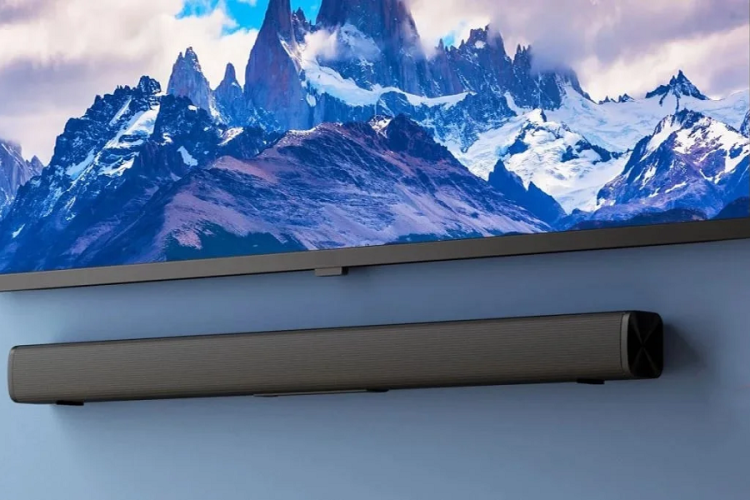
Саундбары Samsung – это удобное решение для улучшения звука телевизора без сложной акустической системы. Они обеспечивают мощное звучание, эффект объемного звука и поддержку современных аудиоформатов. Однако для получения максимального качества важно правильно подключить и настроить устройство. В зависимости от модели и предпочтений пользователя можно использовать HDMI ARC, оптический кабель, Bluetooth или Wi-Fi. В этой статье мы рассмотрим основные способы подключения саундбара к телевизору и дадим практические советы по настройке.
Подключение саундбара к телевизору
- Через HDMI ARC/eARC – подключите кабель HDMI к разъему HDMI ARC на телевизоре и соответствующему порту на саундбаре. В настройках звука выберите вывод через HDMI.
- Через оптический кабель – соедините разъем Optical Out на телевизоре с Optical In на саундбаре, затем активируйте выходной сигнал в настройках ТВ.
- Через Bluetooth – включите Bluetooth на саундбаре и телевизоре, найдите устройство в списке доступных соединений и подключитесь.
- Через Wi-Fi – загрузите приложение SmartThings, добавьте саундбар в список устройств и настройте его через смартфон.
Настройка звука в зависимости от типа контента
Саундбар Samsung поддерживает различные режимы звука, адаптированные под тип контента. Для фильмов рекомендуется использовать Adaptive Sound или Surround Sound Expansion, чтобы усилить объемный эффект и четкость диалогов. При прослушивании музыки лучше выбрать Music Mode, обеспечивающий баланс басов и высоких частот. Геймерам подойдет Game Pro Mode, минимизирующий задержку звука и создающий эффект присутствия. Если контент включает спортивные трансляции, можно активировать режим, усиливающий низкие частоты и создающий эффект стадионного звучания. Ручная настройка эквалайзера позволяет точно подстроить параметры под личные предпочтения, регулируя басы, средние и высокие частоты для оптимального восприятия.
Использование приложения SmartThings для настройки
- Установите приложение – загрузите SmartThings на смартфон через Google Play или App Store.
- Добавьте устройство – откройте приложение, нажмите «+», выберите «Устройство» и найдите саундбар Samsung.
- Подключите к Wi-Fi – следуйте инструкциям на экране для подключения саундбара к сети Wi-Fi.
- Настройте звук – в разделе управления выберите режим звука (Adaptive Sound, Music, Surround и др.).
- Регулируйте эквалайзер – вручную настройте басы, высокие и средние частоты для персонализации звука.
- Обновите ПО – приложение позволяет проверить и установить новые обновления прошивки.
- Управляйте устройством удаленно – регулируйте громкость, переключайте режимы и источники сигнала прямо со смартфона.
Настройка сабвуфера и дополнительных колонок
Сабвуфер и тыловые колонки значительно улучшают звуковое восприятие, создавая эффект объемного звучания. Для подключения сабвуфера необходимо убедиться, что он автоматически синхронизирован с саундбаром, либо выполнить сопряжение вручную, удерживая кнопку «Pairing» на корпусе. Оптимальное расположение – рядом с телевизором или в углу комнаты для усиления низких частот. Тыловые колонки подключаются через модуль беспроводного усилителя, который соединяется с саундбаром. Их следует размещать позади или по бокам от слушателя на уровне ушей. В настройках можно отрегулировать баланс громкости, а также скорректировать уровень басов и высоких частот для создания максимально комфортного звука.
Частые проблемы и их решения
Если саундбар не подключается, убедитесь, что выбран правильный источник сигнала и кабели подключены корректно. При задержке звука проверьте настройки звукового вывода на телевизоре и используйте режим Game Mode для минимизации лагов. Проблемы с Bluetooth-соединением решаются сбросом устройства и повторной синхронизацией. Если звук слишком тихий или искаженный, настройте эквалайзер и проверьте уровень громкости на всех устройствах. При пропадании связи с сабвуфером или тыловыми колонками убедитесь, что они находятся в зоне действия и нет помех от других беспроводных устройств. Обновление прошивки также помогает устранить многие ошибки.
Итоги
Правильная настройка саундбара Samsung позволяет добиться качественного звука для любых сценариев использования. Оптимальный способ подключения зависит от возможностей телевизора и предпочтений пользователя: HDMI ARC обеспечивает наилучшее качество, а Bluetooth или Wi-Fi удобны для беспроводного соединения. Настройки звука можно адаптировать под фильмы, музыку или игры, используя предустановленные режимы или ручную корректировку эквалайзера. Управление через SmartThings упрощает настройку и обновление прошивки, а дополнительные колонки и сабвуфер усиливают объемный эффект. В случае проблем важно проверить соединения, настройки и обновления. Грамотно настроенный саундбар значительно улучшает качество звука и делает просмотр контента более захватывающим.