
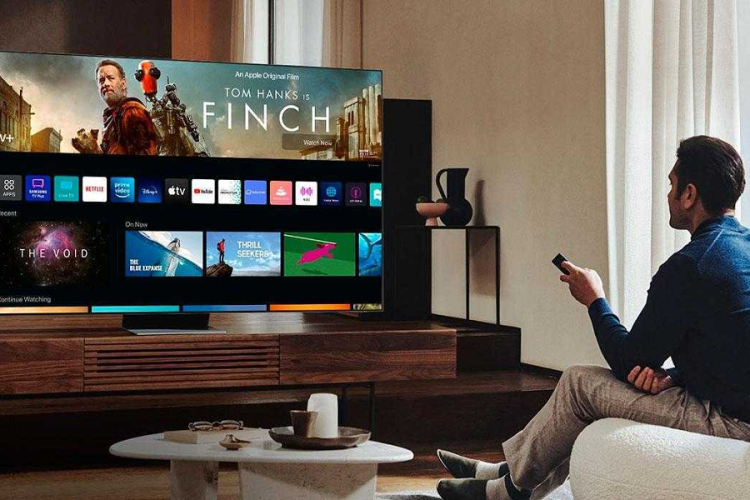
Современные телевизоры Samsung с поддержкой Smart TV позволяют устанавливать приложения для просмотра фильмов, прослушивания музыки, игр и других развлечений. Однако у пользователей часто возникают вопросы, как правильно загружать и устанавливать программы, чтобы они работали корректно. В зависимости от модели телевизора и года выпуска процесс установки может отличаться. Samsung предлагает несколько способов загрузки приложений, включая официальный магазин Smart Hub, установку через USB-накопитель или загрузку APK-файлов. Важно учитывать, что не все приложения доступны в официальном магазине, а установка стороннего ПО требует дополнительных действий. В этой статье разберем, как именно можно установить приложения на Samsung Smart TV.
Способы установки приложений
Для загрузки приложений на телевизор Samsung пользователи чаще всего используют Smart Hub – встроенный магазин, который позволяет быстро находить и устанавливать популярные программы. Этот метод самый удобный, но доступный контент ограничен региональными настройками и политикой компании. Альтернативный вариант – установка приложений вручную через USB-накопитель. Такой способ позволяет загружать файлы APK, но требует дополнительных манипуляций, таких как включение режима разработчика и разрешение установки из неизвестных источников. В некоторых случаях можно воспользоваться сторонними магазинами приложений, такими как Aptoide TV, однако этот метод сопряжен с рисками безопасности. Выбор подходящего варианта зависит от модели телевизора, требований пользователя и необходимости в дополнительных настройках.
Установка приложений через Samsung Smart Hub
- Подключите телевизор к интернету. Убедитесь, что Smart TV имеет стабильное соединение через Wi-Fi или кабель.
- Откройте Samsung Smart Hub. Для этого нажмите кнопку Home (или Smart Hub) на пульте.
- Перейдите в раздел «Приложения». В главном меню выберите иконку Apps.
- Найдите нужное приложение. Используйте строку поиска или просмотрите категории.
- Выберите и установите приложение. Нажмите «Установить» и дождитесь завершения процесса.
- Запустите приложение. После установки оно появится в разделе «Мои приложения».
- Обновляйте приложения. Для стабильной работы проверяйте наличие обновлений в разделе «Настройки приложений».
Установка приложений через Samsung Smart Hub
- Подключите телевизор к интернету – через Wi-Fi или Ethernet для стабильной работы.
- Откройте Smart Hub – нажмите кнопку Home на пульте и выберите Apps.
- Перейдите в магазин приложений – откройте раздел Приложения.
- Найдите нужное приложение – используйте поиск или выберите из доступных категорий.
- Установите приложение – нажмите “Установить” и дождитесь завершения загрузки.
- Откройте приложение – после установки оно появится в разделе «Мои приложения».
- Обновляйте ПО – проверяйте обновления, чтобы приложения работали корректно.
- Удаляйте ненужные программы – освободите память, если приложение больше не требуется.
Обновление и удаление приложений
Обновление приложений на телевизоре Samsung Smart TV позволяет поддерживать их работоспособность и получать новые функции. Для этого необходимо открыть Smart Hub, перейти в раздел «Приложения» и выбрать настройки. Включение автоматического обновления избавит от необходимости проверять обновления вручную. Если обновление недоступно, можно удалить приложение и установить его заново. Удаление также помогает освободить место в памяти устройства. Для этого нужно зайти в раздел установленных приложений, выбрать нужное и нажать «Удалить». Некоторые предустановленные приложения могут быть заблокированы для удаления, но их можно скрыть из списка. После удаления приложение можно установить повторно через магазин Smart Hub.
Возможные проблемы и их решения
При установке приложений на Samsung Smart TV могут возникнуть различные сложности. Если приложение не загружается, стоит проверить интернет-соединение и перезагрузить роутер. В случае ошибки «Недостаточно памяти» рекомендуется удалить ненужные приложения или очистить кеш. Иногда приложение недоступно в регионе — для обхода можно сменить регион в настройках Smart Hub. Если программа не открывается или работает с ошибками, помогает обновление прошивки телевизора или сброс Smart Hub до заводских настроек. При загрузке APK-файлов возможны проблемы с установкой из-за ограничений системы безопасности, поэтому необходимо активировать установку из неизвестных источников в параметрах разработчика.
Итоги
Установка приложений на телевизор Samsung Smart TV — это простой процесс, особенно при использовании Smart Hub. Он позволяет быстро находить, скачивать и обновлять программы, обеспечивая доступ к популярным сервисам. Однако некоторые приложения могут быть недоступны в официальном магазине, поэтому пользователи прибегают к установке через APK-файлы или USB. Важно учитывать возможные проблемы, такие как нехватка памяти, ошибки загрузки и региональные ограничения, решаемые настройками системы или сменой региона. Регулярное обновление приложений и прошивки телевизора помогает избежать сбоев в работе. Выбирая удобный способ установки, можно значительно расширить функциональность Smart TV и сделать использование более комфортным.